آموزش مدیریت سفارش در ووکامرس
یکی از قسمت های مهم در سایت های فروشگاهی، پیگیری سفارشات در ووکامرس است؛ شما به عنوان صاحب وبسایت فروشگاهی باید بتوانید سفارشات را پیگیری کنید و محصولات وخدمات را به مشتریان مورد نظر تحویل بدهید.
در این مقاله از سایت حسین کاظمی به پیگیری سفارشات در ووکامرس می پردازیم.با ما در ادامه مطلب همراه باشید.
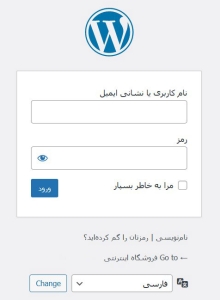
ورود به داشبورد
ابتدا با وارد کردن لینک صفحه ی ورود و با استفاده از نام کاربری و رمز عبور، تعیین شده وارد داشبورد وبسایت خود شوید.
کارفرمایان عزیر لینک و نام کاربری و رمز عبور وبسایت برایشان ارسال می شود
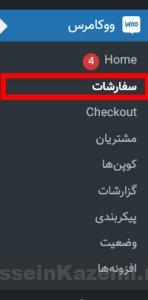
پس از آنکه وارد پیشخوان سایت شدید در قسمت ووکامرس بر روی گزینه سفارشات کلیک کنید.
مشاهده جزییات سفارش
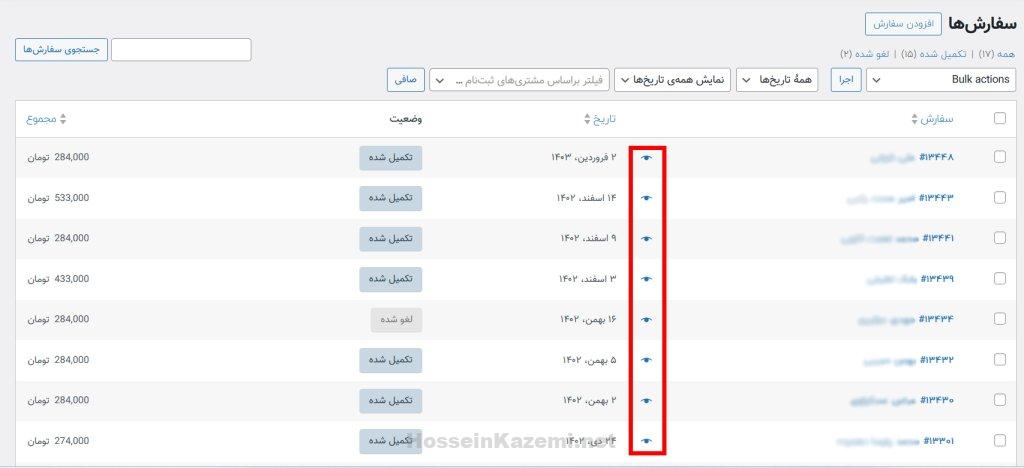
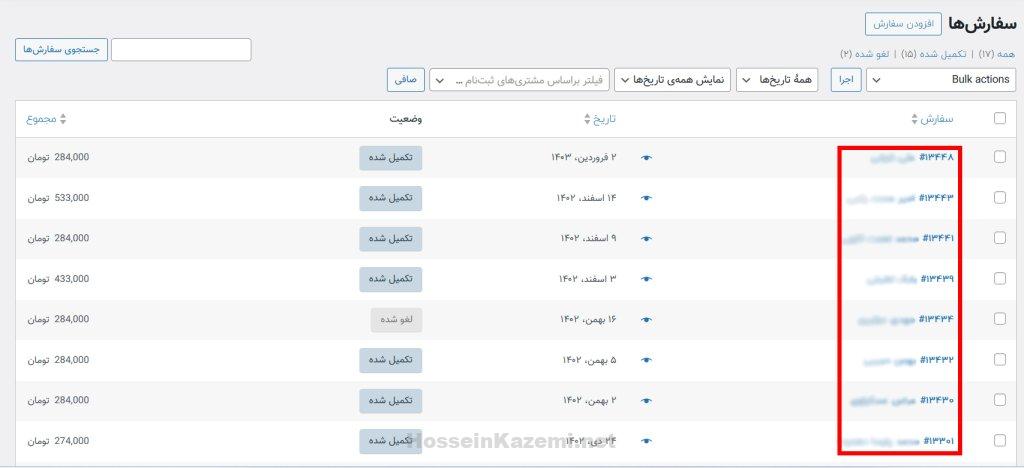
در این صفحه سفارشات را مشاهده می کنید.
برای دیدن جزییات هر یک از سفارشات، بروی دکمه ای که با علامت چشم 👁️ است، کلیک کنید.
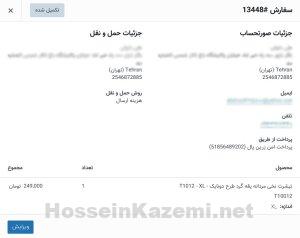
پس از کلیک بروی علامت چشم صفحه زیر ، که جزییات سفارش را که شامل موارد زیر است مشاهده کنید.
گزینه هایی که میتوانید ببینید
- شماره سفارش
- وضعیت سفارش
- آدرس صورتحساب و حمل و نقل
- ایمیل مشتری
- روش حمل و نقل
- تلفن مشتری
- طریقه پرداخت
- جزییات محصول که شامل عکس، عنوان، تعداد و قیمت فاکتور
انواع وضعیت سفارش در ووکامرس
به هر کدام از سفارشات یک وضعیت تعلق میگیرد که با توجه به آن متوجه خواهید شد که سفارش مشتریان در چه مرحلهای از خرید قرار دارد، این وضعیتها در بخش “وضعیت” نمایش داده میشود. کلیه وضعیتهای سفارشات را در ادامه مورد بررسی قرار میدهیم:
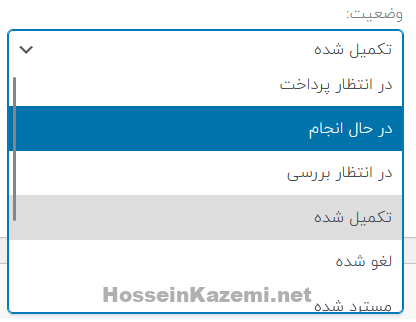
- در انتظار پرداخت: سفارش توسط کاربر ثبت شده اما پرداختی صورت نگرفته است. رنگ این وضعیت خاکستری میباشد.
- ناموفق: این وضعیت زمانی اتفاق میافتد که پرداخت کاربر با موفقیت انجام نشده باشد . با رنگ قرمز نمایش داده میشود.
- در حال انجام: پرداخت توسط کاربر با موفقیت انجام شده و مدیر فروشگاه در حال ارسال سفارش برای مشتری میباشد. این وضعیت در مورد محصولات مجازی و دانلودی صدق نمیکند و رنگ آن سبز است.
- در انتظار بررسی: در صورتی که روش پرداخت وجه، در محل باشد پس از ثبت و ارسال سفارش این وضعیت مورد استفاده قرار میگیرد و رنگ مورد استفاده آن نارنجی است.
- تکمیل شده: زمانی که کاربر پرداخت را انجام داده باشد و سفارش را نیز دریافت کرده باشد، این وضعیت به رنگ آبی میباشد.
- لغو شده: این وضعیت در صورت لغو سفارش توسط خریدار یا فروشنده نمایش داده میشود و با رنگ خاکستری نشان داده میشود.
- مسترد شده: سفارشات برگشت خورده با این عنوان نمایش داده میشوند، این وضعیت نیز با رنگ خاکستری نمایان میشود.
ویرایش جزییات سفارش
شما میتوانید پس از ثبت سفارش که توسط مشتری انجام شده است ، جزییات سفارش را ویرایش کنید.
برای اینکار در صفحه سفارش ها، میتوانید بروی شماره سفارش یا پس از باز کردن صفحه مشاهده سفارش (توسط آیکون چشم) ، بروی دکمه ویرایش کلیک کنید.
سپس صفحه زیر نمایش داده می شود که می توانید موارد زیر را ویرایش کنید.
گزینه های زیر قابل ویرایش می باشند
1- تاریخ سفارش
2- ساعت سفارش
3-وضعیت سفارش
4- تغییر مشتری از بین مشتریان ثبت نام شده
5-جزییات صورتحساب
6- جزییات حمل و نقل
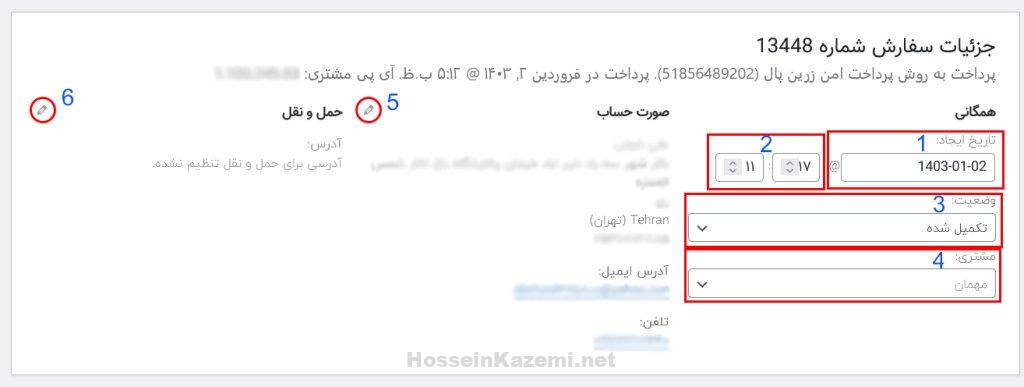
پس از ویرایش جزییات سفارش در انتها برای ذخیره بروی دکمه آبی رنگ با عنوان “بروزرسانی” در بالا سمت چپ کلیک کنید.
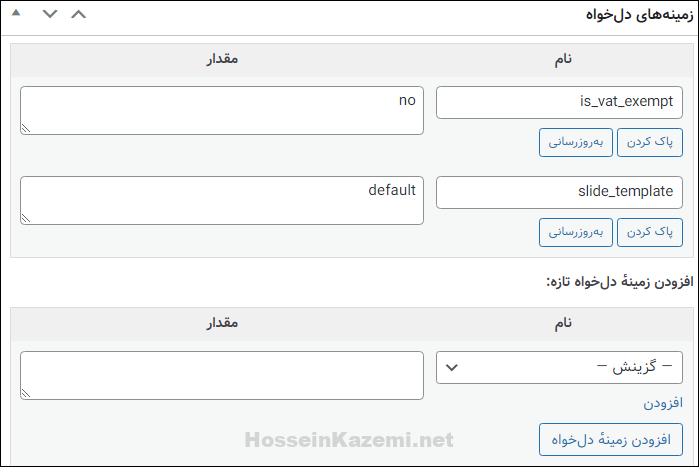
بخش زمینههای دلخواه
کمی پایین تر از جزییات سفارش، به بخش زمینه های دلخواه میرسید، این امکان را برای شما فراهم میکند تا اطلاعات دلخواه خود را به همراه هر پستی که منتشر میکنید، ذخیره و استفاده کنید. هر زمینهی دلخواه شامل یک نام و یک مقدار است.
تغییر وضعیت سفارش
شما بعنوان مدیر وبسایت فروشگاهی یا مدیر فروشگاه، باید وضعیت سفارش را تغییر دهید تا مشتری در پنل خود از وضعیت سفارش خود اطلاع داشته باشد. اگر فروشگاه شما به پنل پیامک متصل باشد هم موقع تغییر وضعیت یک پیامک مرتبط هم برای مشتری ارسال خواهد شد.
در صفحه ویرایش جزییات سفارش میتونید یکی از گزینه های زیر را از کادر کشویی وضعیت انتخاب کنید.
بخش دسترسی محصولات دانلود شدنی
در صورتی که محصولات وبسایت شما دانلودی باشند، پس از این که پرداخت توسط کاربر با موفقیت انجام شد و وضعیت سفارش به “در حال انجام” یا “تکمیل شده” تغییر پیدا کرد به صورت خودکار اجازه دسترسی به فایلها به کاربر داده میشود.

یادداشت های سفارش
در سمت چپ صفحه جزییات سفارش، بخشی به نام یادداشتهای سفارش وجود دارد که کلیه تغییرات مربوط به سفارش را در قالب یادداشت به شما نشان میدهد. همچنین برخی از درگاههای پرداخت در هنگام بروز خطا، اطلاعات مربوط به خطا را در این بخش به نمایش میگذارند.
شما نیز میتوانید از قسمت “افزودن یادداشت” یادداشتهایی را به هر کدام از سفارشات اختصاص دهید، کادر کشویی موجود در زیر این قسمت دارای دو گزینه “یادداشت خصوصی” و “یادداشت برای خریدار” میباشد. در صورتی که این گزینه را بر روی یادداشت خصوصی تنظیم کنید فقط برای شما قابل مشاهده خواهد بود اما چنانچه از گزینه یادداشت برای خریدار استفاده شود، یادداشت شما برای خریدار نیز قابل مشاهده خواهد بود، به عنوان مثال میتوانید کد رهگیری پستی را از این طریق برای خریدار بفرستید.
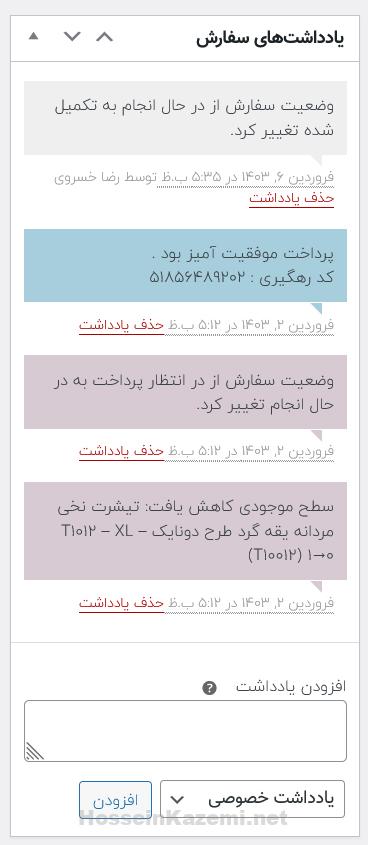
این یادداشتها براساس سه رنگ مختلف ظاهر میشوند:
- یادداشت بنفش: یادداشتهایی مانند یادداشت درگاه پرداخت که به طور خودکار توسط سیستم ثبت میشوند به رنگ بنفش می-باشند.
- یادداشت خاکستری: یادداشتهای خصوصی و یادداشتهایی که شامل تغییرات وضعیت سفارش هستند با این رنگ نمایش داده میشوند.
- یادداشت آبی: یادداشتهایی برای خریدار ارسال میگردد با رنگ آبی ظاهر میگردد. خریدار میتواند این یادداشتها را در ایمیل خود از طریق صفحه پیگیری سفارشات مشاهده کند.
افزودن سفارش جدید به صورت دستی
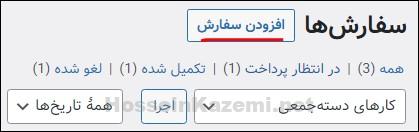
برای اضافه کردن سفارش به صورت دستی از منوی ووکامرس گزینه سفارشات را انتخاب نموده تا وارد صفحه سفارشات شوید، در مرحله بعد مانند تصویر زیر بر روی دکمه “افزودن سفارش” کلیک کنید.
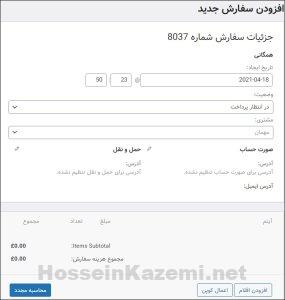
پس از آن، صفحه افزودن سفارش جدید برای شما ظاهر میشود که میبایست اطلاعات مشتری، وضعیت سفارش، محصولات موردنظر، سایر هزینههای اضافی و کوپنهای تخفیف را وارد نموده و در نهایت تنظیمات را ذخیره کنید.
برای اطلاع رسانی به خریدار از سبد خرید جدید از باکس “سفارش اعمال” میتوانید استفاده کنید. این باکس در سمت چپ صفحه وجود دارد و شامل موارد زیر است:
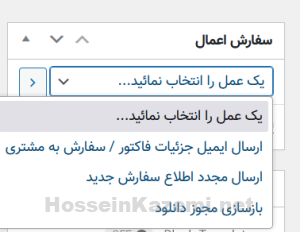
نوع اطلاعرسانی را انتخاب نموده و بر روی دکمه “ایجاد” کلیک کنید.
توجه داشته باشید زمانی که شما به صورت دستی یک سبد خرید جدید ایجاد میکنید، از موجودی انبار سایت کاسته نمیشود و باید این کار را هم به صورت دستی انجام دهید.
مدیریت سفارشات در ووکامرس
یک مدیر فروشگاه آنلاین برای مدیریت و پیگیری بهتر سفارشات لازم است با کلیه جزییات مربوط به مدیریت و ویرایش سفارشات در ووکامرس آشنا باشد. در این مقاله به بررسی و آموزش مدیریت سفارشات در ووکامرس پرداختیم. شما میتوانید سوالات و نظرات خود را از بخش دیدگاهها با ما مطرح کنید.
