افزودن محصول جدید در وب سایت اولین گام پس از راه اندازی فروشگاه اینترنتی خود می باشد. با اضافه کردن محصولات جدید در وب سایت میتونید رسما سایت فروشگاهی خودتون را راهاندازی کنید.چون وقتی بازدید کننده ها یا به اصطلاح مشتری ها وارد سایت می شوند با محصولات و مشخصات (نام کالا، قیمت کالا، عکس کالا، توضیحات مختصر و جامع کالا و…) آن ها رو به رو می شوند.
در این مقاله از سایت حسین کاظمی قصد داریم تا به چگونگی اضافه کردن محصولات بپردازیم پس اگر شما هم به دنبال نحوه قرار دادن محصولات در وبسایت فروشگاهی خود هستید تا انتهای این آموزش همراه ما باشید.
ورود به پنل مدیریت وبساست
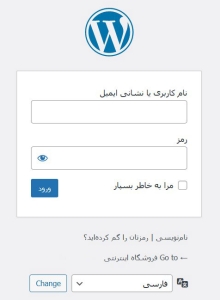
اولین گام باید وارد پنل مدیریت وبسایت خود شوید، پس به این آدرس yoursite/wp-admin (بجای yoursite نام سایت خود را بنویسید)، میریم و نام کاربری و پسوردی که قبلا برای خودمون تعیین کردیم را وارد میکنیم و در نهایت هم بروی دکمه ورود کلیک میکنیم تا بتونیم وارد پنل مدیریت وبسایت فروشگاهی خودمون بشیم.
اضافه کردن محصول جدید
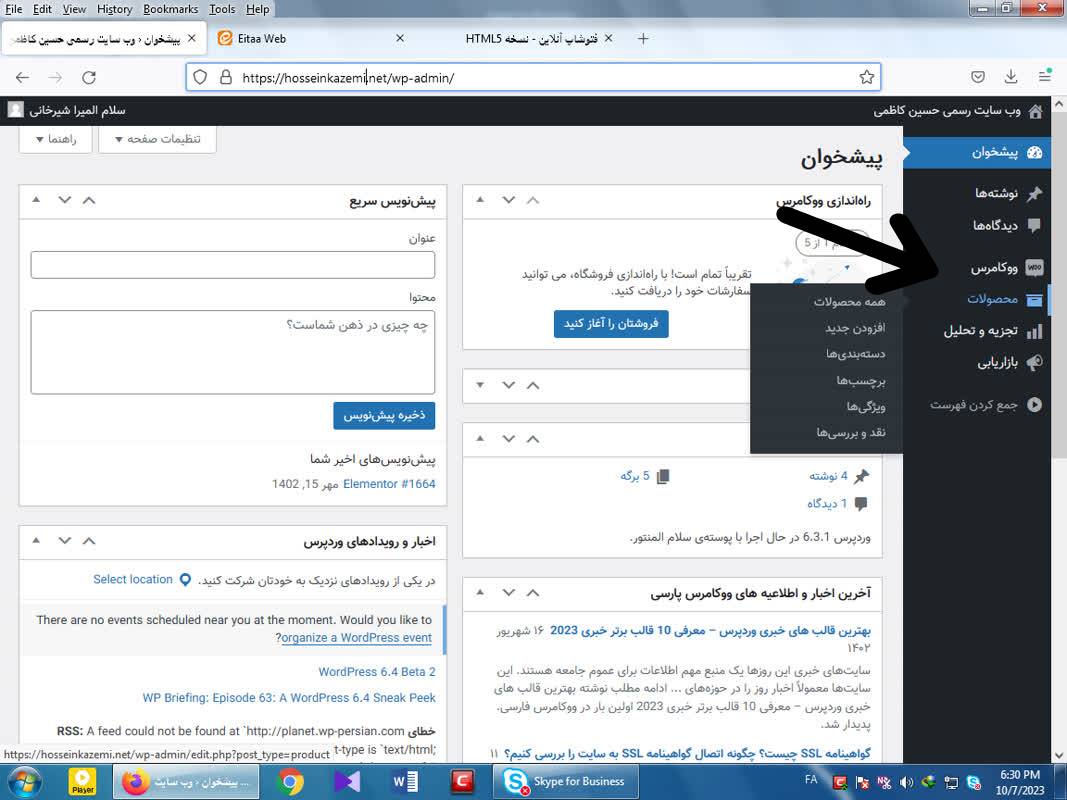
پس از اینکه وارد پیشخوان شدیم برای اضافه کردن محصول جدید همانطور که در تصویر زیر مشاهده می کنید ابتدا بر روی محصولات و زیرشاخه ی آن افزودن جدید کلیک می کنید تا وارد صفحه ی افزودن محصولات شوید.
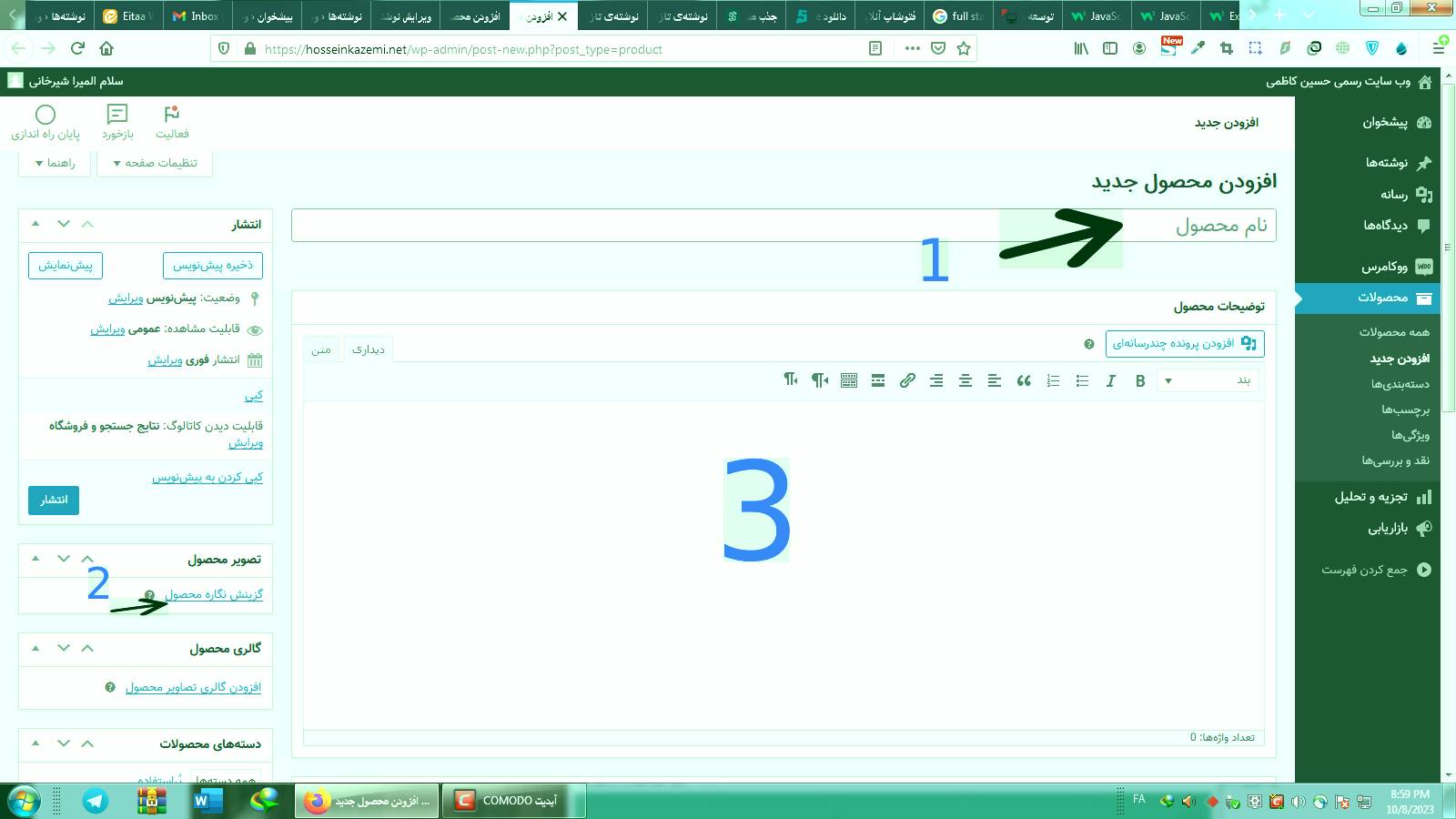
پس از اینکه وارد بخش محصول شدیم با توجه به تصویر در بخش 1نام محصول در بخش 2 می توانیم عکس محصول را وارد کنیم همچنین در بخش 3 می توانیم توضیحات موبوط به محصول رو وارد کنیم.
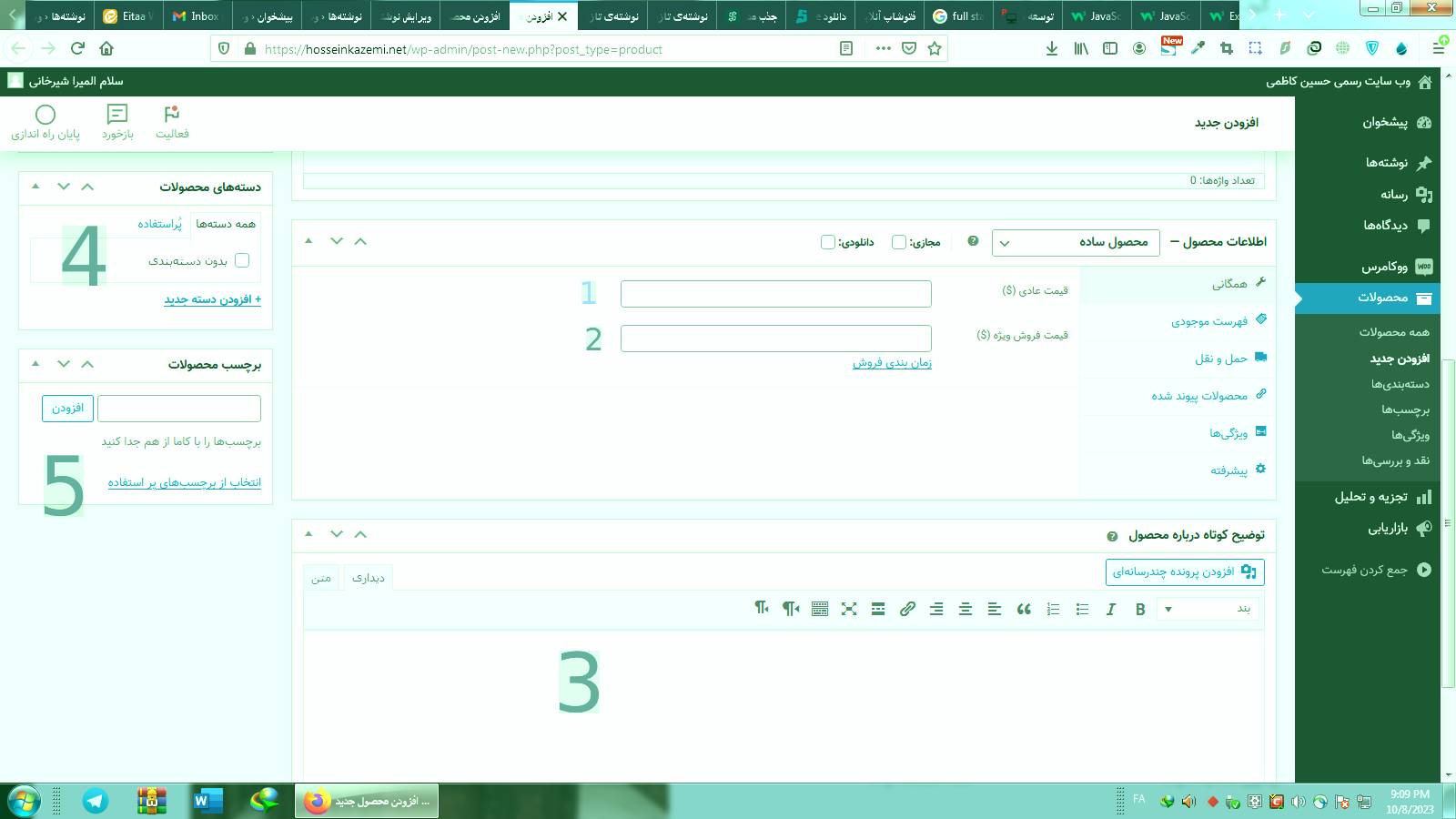
در مرحله بعدی به باکس اطلاعات محصول می رسیم که شامل چندین بخش می شودکه در ادامه به توضیحات بخش ها می پردازیم. قبل از هراقدامی نوع محصول خود را از لیست انتخاب میکنیم که شامل محصول ساده یا متغییر می باشد در ادامه بیشتر توضیح میدهیم. اگر محصولات شما بصورت مجازی می باشد که قابلیت ارسال فیزیکی ندارد گزینه مجازی را فعال میکنیم و اگر محصولاتمون به ازاری پرداخت قابل دانلود می باشد گزینه دانلودی را فعال میکنیم.
همگانی
در قسمت همگانی می توانیم قیمت محصول را در شرایط مختلف تعیین کنیم.
- قیمت واقعی محصول را وارد نمایید و اگر شرایط قیمت گذاری محصول را ندارید می توانید در باکس قیمت عادی مثلا جمله “تماس بگیرید” را وارد نمایید.
- اگرکمیپین فروش (جشنواره فروش) برای محصول گذاشتید قیمت اصلی را در قسمت 1 و قیمت فروش ویژه را در قسمت 2 وارد نمایید. همچنین با کلیک بروی زماندبندی فروش هم میتونید، تاریخ های کمپین فروش خود را تعیین کنید.
در قسمت 4 تیک دسته بندی مورد نظر را می زنید اما اگر دسته بندی مورد نظر وجود نداشت برای تعریف دسته بندی محصولات این مقاله را بخونید.در قسمت 5 پس از اینکه برچسب مورد نظر را در کادر تایپ کردید بر روی افزودن کلیک کنید.
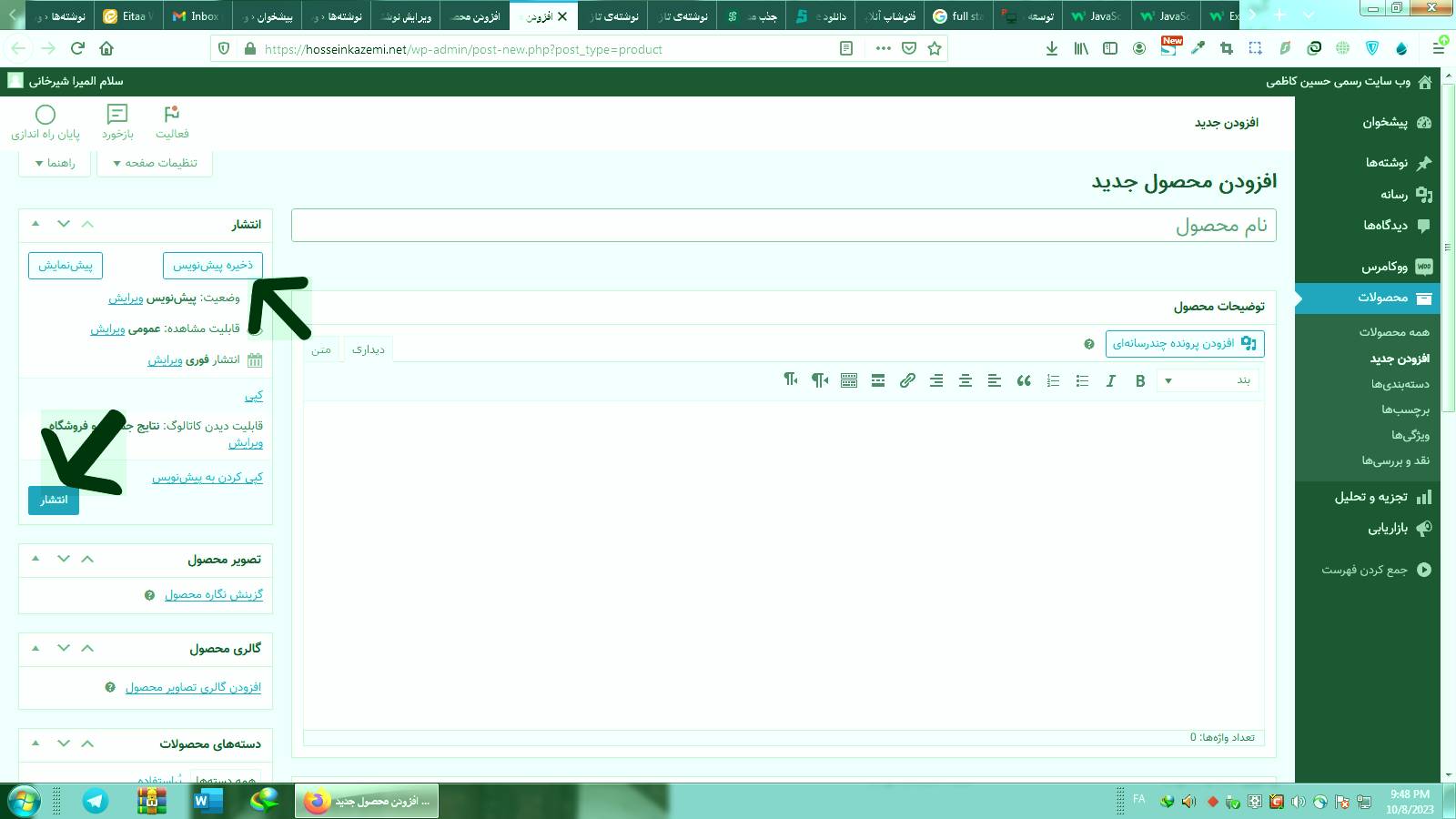
توجه داشته یاشید پس از اتمام کار حتما بر روی ذخیره ی پیش نویس یا انتشار ذخیره کلیک کنید تا ذخیره شود اگر میخواهید فقط خودتان محصول را در پنل مدیریت ببینید بر روی ذخیره پیش نویس کلیک کنید اما اگر قصد دارید محصولتان برای تمام بیننده ها نشان داده شود بر روی انتشار کلیک کنید .
نتیجه گیری
افزودن محصول یکی از بخش هایی است که همیشه با آن سروکار داریم و باید در برنامه کاریمان باشد که هر چند وقت اطلاعات و قیمت محصول را بروزرسانی کنیم؛ این کار علاوه بر بروزرسانی محصولاتمان باعث اعتماد مشتری ها به سایتمان می شود و از همه مهمتر بروی سئو سایت تاثیر مثبت بسیار زیادی دارد.
